Альпа Стиль – КАМА-сутра для Wordpress
16 окт. 2011 г.Альпа Стиль – КАМА-сутра для Wordpress
КАМА-сутра для Вордпрес: функции, плагины, хаки, полезняшки, оптимизация, — всё, что вам нужно знать о Wordpress, находится в этом блоге. В рамках акции «Скажи мне, кто твой друг, и я скажу, кто ты».
Говорят, сегодня праздник...
1 сент. 2010 г.Мы совсем обнаглели – без зазрения совести устроили себе целых два праздника: один 14-го июня (День Блогера), второй сегодня, 31-го августа (День Блога).
Праздники я, как уже было сказано в интервью для Сергея Мариловцева, не люблю. Чем отличается День Блогера от Дня Блога, не понимаю. Идея рассказать о пяти интересных ресурсах мне нравится, но расскажу я всего о двух.
Читать полностью →
Заходите к нам на огонёк!
4 окт. 2009 г.
Если кто ещё не в курсе: блог переехал в новый дом - http://allpa.ru/. Кошка Альпа по-прежнему греется у камелька, ожидая, когда же друзья вспомнят о ней и придут навестить :)
В новом блоге продолжается акция "Передай дальше".
Стартовала и новая акция - "Спроси у Кошки".
Немного иначе выглядит теперь акция "Скажи мне, кто твой друг, и я скажу, кто ты" - рассказы о ваших блогах и ссылки на них теперь навсегда поселятся в домике у Кошки :)
Открылась рубрика "Кино-имхо", в которой я буду делиться с вами своими впечатлениями от просмотра фильмов. В этой рубрике я рассказала уже о том, на какие категории и по каким признакам разделяю фильмы. И подумала вслух над фильмом "Горбатая гора", скачать которое можно, разумеется, совершенно бесплатно, по ссылкам в блоге "Интересное кино".
То есть новый блог после 3-х месяцев настроек :) наконец запущен, ура :)
И я приглашаю всех вас, мои обожаемые друзья-подписчики, в гости - велкам!
Акции в блогах, продвижение блогов - как это работает
8 июн. 2009 г.Тема перенесена на новый блог - по какому принципу работают акции в блогах.
Читать дальше →Продвижение блога с помощью Twitter
5 июн. 2009 г.Массовая акция для твиплов-блогеров - продвигаем свои блоги!
Читать и принимать участие на странице акции в новом блоге - "Передай дальше" :)
Нам блоги строить и жить помогают!
29 мая 2009 г.Рассказ о блогах, с которыми освоение науки блоговодства и продвижения становится лёгким и приятным - полезные блоги :)
Читать дальше →Заработать на блоге - полцарства за контент!
11 мар. 2009 г.Каким должен быть блог, чтобы на нём можно было зарабатывать? Об этом читайте в моём новом блоге :)
Читать дальше →Как создавать сообщения в Blogger
18 февр. 2009 г.Решила следовать своей собственной методе - искать инфу самостоятельно и проводить полевые испытания, используя правило ненаучного тыка. :)
В процессе эксперимента выяснилось, что →
- Если не расцвечивать текст блога, то писать сообщение вполне можно в такой привычной (ну, для меня привычной) форме "Изменить HTML" - сия форма прекрасно сохраняет обрамление тегами <b ></b > и <i ></i >;
- Если же необходимо выделить часть текста каким-либо цветом, то всенепременно следует перейти в форму "Создать" (хоть я её страшно не люблю) и создавать сообщение там от первого до последнего слова, раскрашивая свой текст как душе угодно;
- При этом категорически не рекомендуется запихивать в пост картинки и теги для работы ката;
- Кроме того, если нужно вставить в пост цитату, содержащую html-код (предположим, вы рассказываете, как прикрутить некую фишку к блогу, правя код шаблона, как я это расписывала в теме "Создаём блог, часть 9-я"), то следует обрамлять тегом "цитата" одно слово, скажем (любое, хоть слово "цитата" - просто чтобы вы знали, что в этом месте у вас будет окно цитирования);
- И вот когда вы совершенно закончите новое сообщение, когда вы его предварительно просмотрели и убедились, что все теги на своих местах, вы переходите в режим "Изменить HTML", и там уже доводите новость до ума: вставляете картинку, обрамляете её рамкой, сдвигаете вправо/влево и т.д. В этом же режиме - заполняете поля цитирования html-кодами (помним, что сперва код необходимо провести через сервис Encode / Decode, подробности здесь). Ну, и втыкаете в нужные места теги для "Читать дальше".
- И боже вас упаси переходить теперь в режим "Создать" - стоит вам это проделать, как справиться с сообщением будет уже НЕВОЗМОЖНО, придётся начинать всё сначала. :(
- Впоследствии сообщение, созданное подобным образом, можно будет сколько угодно изменять, ибо при переходе в окно редактирования ваше сообщение по умолчанию оказывается в том режиме, из которого вы отправляли его в блог, т.е. в режиме "Изменить HTML";
- Поэтому, если вы хотите сохранить контроль над сообщением и форматированием, нужно писать новость в режиме "Создать", а "вылизывать" её и отправлять в блог - ВСЕГДА и ТОЛЬКО из окна "Изменить HTML".
 Ярлыки:
блоговодство
Ярлыки:
блоговодство
Создаём блог, часть 9-я
В этой теме →
- убираем текст под кат "Читать дальше";
- организуем трансляцию постов из Blogger'a в Twitter;
- добавляем гаджет "Я на Twitter";
- добавляем кнопку "Twit this".
 1. Я долго сомневалась, использовать ли механизм публикации на главной странице только анонсов, убирая основной текст под кат, как это принято в ЖЖ... И, дойдя в модернизации блога до кнопки "Twit this", решила, что кат, в общем и целом, таки-неплохая идея. Без него, в частности, вышеупомянутая кнопка - не имеет смысла. А мне очень уж понравилась иконка, которую я соорудила для "Twit this". :)
Чем ещё привлёк меня кат: во-первых, я смогу убирать под него картинки для постов - главная страница значительно разгружается; во-вторых, гости блога не будут терзать мышкино колесо, прокручивая неинтересные им темы - не секрет, что мы, попав на какую-либо страницу, не читаем добросовестно всё подряд, а пробегаем её глазами, определяя, есть ли здесь нужная информация, и лишь потом решаем, стоит ли вникать в предлагаемый контент.
И тогда, ИМХО, анонсы - самое то, ибо информация в них не распылена по длинному тексту, а сжата до двух-трёх строчек.Итак, встречайте: "Сделать кат в Blogger. Один из лучших способов" , и сразу следом - "Доработка ката в Блоггере" для тех, кто решит чуть изменить под свой вкус и саму надпись, и её оформление.
Этот способ хорош ещё и тем, что кат ставится не во все подряд сообщения, а только по вашему выбору - очень удобно.
2. Как организовать кросспостинг на Twitter? - всё очень просто настраивается и прекрасно работает. :)
3. Показ в блоге ваших последних сообщений на Твиттере - гаджет для Blogger, найденный специально для меня многоуважаемым Делитантом, спасибо ему огромное. :))
После того как вы перейдёте по ссылке, вам предложат выбрать платформу, на которой размещается блог, затем, тыцнув в "Continue", вы попадаете на страницу, где можете настроить гаджет - указать количество показываемых сообщений (от 1-го до 20-ти), дать название гаджету, и на этой же странице - сразу же отправить гаджет в свой блог (или скопировать код и закинуть его в блог самостоятельно).
У меня это называется "Я на Twitter" и располагается в сайдебаре справа от сообщений, сразу под гаджетом с вкладками "Новости блога", "Комментарии" и "Популярное".
Примечание: у меня на Опере (9.27) гаджет работает странно - то как следует, а то вдруг не кажет ни одного сообщения, а то всего одно-два. Firefox же всё демонстрирует в лучшем виде.
4. Добавляем кнопку "Twit this" (en)
То самое, для чего я и затеяла у себя вставку текста под кат "Читать дальше". :)
Суть этой кнопки вот в чём: предположим, вы увидели в чьём-либо блоге ужасно любопытную статью (новость, рецепт, узор, метод дрессировки, иллюстрацию и тырым-пырым), и захотелось вам поделиться этим с друзьями-твиттерянами.
Что вы делаете, если заинтересовавшее вас сообщение не сопровождается кнопкой "Twit this"? Прральна, вам нужно сперва скопировать ссылку сообщения, потом выйти в Твиттер, там написать чё-нить вроде "Allpa жжот!" :)) или "Нифигасе!" (ну, к примеру), потом вставить ссылку и т.д.
А что происходит, когда в сообщении есть кнопка "Twit this"? Опять же ж, прральна - операция занимает пару секунд: тыц в кнопку, и вот вы на странице, где вам предлагается выбрать, как следует анонсировать ссылку.
Я выбрала первый вариант "Reading" (что-то вроде "Читаю").
И сразу вижу в Твиттере сообщение от своего имени →
Reading: "Кошка у камелька: Retouching - новая работа" (http://twitthis.com/h4kfyt) около 24 часов ago from TwitThis
Почему я говорила, что кнопка "Twit this" не имеет смысла, если не используется кат... кнопка не видна на главной
странице. Обнаруживается, если открыть сообщение в отдельной вкладке/окне. Вот и получается, что, если все посты видны полностью на главной странице, то, чтобы тыцнуть в "Twit this", юзеру надо будет сначала прочесть сообщение на Главной Странице, потом открывать его в отдельном окне, и лишь потом гость блога сможет рассказать твиттерянам, какую офигенную вещь он сейчас прочёл - согласитесь, это почти подвиг, такие массовые телодвижения. :) И мало кто на него пойдёт...
Теперь, соб-сна, о коде для кнопки "Twit this" (вольный перевод инструкции) →
- перво-наперво, как всегда перед всякими экспериментами с шаблоном, делаем его back-up;
- идём в Настройки → Изменить HTML → ставим "галочку" на Расширить шаблоны виджета;
- Ищем в коде шаблона строчку →
<div class='post-footer'>
- И где-то неподалёку от неё (внизу) должна быть другая, похожая на →
<p class='post-footer-line post-footer-line-1'>
- Так между этими двумя строчками следует вставить код →
<!-- Footer Button Codes BEGIN -->
<div>
<p><span id='footer-buttons'>
<!-- things placed after this line will show on all pages --><b:if cond='data:blog.pageType == "item"'>
<!-- things placed after this line will only show on post pages --><!-- TwitThis Button BEGIN --><a href='javascript:(function(){TwitThisPop=window.open(%22http://twitthis.com/twit?url=%22+encodeURIComponent(location.href)+%22&title=%22+((document.title)%20?%20encodeURIComponent(document.title.replace(/^\s*|\s*$/g,%27%27))%20:%20%22%22),%20%22TwitThisPop%22,%20%22width=600,%20height=500,%20location,%20status,%20scrollbars,
%20resizable,%20dependent=yes%22);%20setTimeout(%22TwitThisPop.focus()%22,
%20100);%20})()'><img alt='TwitThis' src='http://s3.chuug.com/chuug.twitthis.resources/twitthis_grey_72x22.gif' style='border:none;'/></a><!-- TwitThis Button END --><!-- Do Not Paste Any Code Below This Line -->
</b:if>
</span></p>
</div>
<!-- Footer Button Codes END -->
- Сохраняем шаблон, открываем любое сообщение в отдельном окне (вкладке), смотрим на результат - внизу сообщения должна появиться кнопка "Twit this". :)
Примечания →
1. Автор говорит: если вы раньше устанавливали его Google Reader code, то следует копировать и вставлять только выделенное жёлтым (я здесь выделила голубым - сравните с выделением на странице автора);
2. У меня не нашлось строчки <p class='post-footer-line post-footer-line-1'>
Поэтому я просто закинула код сразу под <div class='post-footer'> - кнопка прекрасно появилась под сообщением, над ссылками "Начало страницы" и "Начало сообщения" (о том, как сделать такие ссылки, я писала в "Создаём блог, часть 8-я");
3. В куске кода, выделенным жёлтым цветом на странице автора, содержится адрес картинки, которая и будет служить кнопкой: http://s3.chuug.com/chuug.twitthis.resources/twitthis_grey_72x22.gif - иконку, разумеется, можно поставить свою. Выберите её из сотен уже готовых или сделайте свою, залейте на хостинг, где хранятся ваши изображения, скопируйте ссылку и замените ею ссылку в коде.

Как вам моя? ;) →
Создаём блог, часть 8-я
21 янв. 2009 г.Изучая блоговодство, настраивая свою страничку, я натолкнулась на сайтец Beautiful Beta, просто кишащий виджетами, гаджетами, хаками, кодами, дополнениями и описаниями. И всё это - для Blogspot. И всё - на английском. :)
В отчаяние я впадать не стала, а стала внимательно читать список хаков в разделе Table of Contents (вверху правой колонки) - ссылка Show Table of Contents. И натолкнулась на фичу, по которой я начала тосковать почти сразу же после создания блога - ссылки в конце каждого поста на начало страницы и на начало сообщения.

И вот оно, мечтуемое: Blog Navigation: Top of Page and Top of Post
Слава богу, моих скудных познаний английского хватило, чтобы понять, как прикрутить полезняшку к блогу, за 7 лет торчания безвылазно в И-нет - хочешь не хочешь, а научишься хоть чему-нибудь, не? ;)
Я сейчас опишу своими словами, как проделать операцию. :)
Шаг 1 - сделайте back-up своего блога (процедура отлично описана у Дмитрия Наумова в статье Резервная копия блога на blogspot. Утилита Blogger Backup);
Шаг 2 - идём в Настройки → Макет → Изменить HTML → ставим "галочку на Расширить шаблоны виджета;
Шаг 3 - ищем в нашем коде (Поиск На Странице браузера) строчку →
<b:includable id='post' var='post'>
и ставим сразу под ней →
<div class='post uncustomized-post-template' expr:id='"post-" + data:post.id' >
В мануале написано, что если вы используете Peek-A-Boo-хак (без понятия я, что это за хак), то такая строчка должна уже существовать в коде.
У меня же было только →
<div class='post' >
и я просто полностью заменила свою строчку на предлагаемую, хотя, как я понимаю, авторы мануала предполагали, что будет всё, не выделенное красным, и надо только дописать то, что они отметили другим цветом;
Шаг 4 - прокручиваем HTML вниз, к разделу post-footer, и там, сразу под кодом для quick-edit icon вставляем следующее →
<!-- to top of page and top of blog -->
<a href='javascript:scroll(0,0)' title='Scroll to top of this page'>Top of Page</a>
<a expr:onclick='"javascript:document.getElementById(\"post-" + data:post.id + "\").scrollIntoView(true);"' href='javascript:void(0);' title='Scroll to top of post'>Top of Post</a>
Я искала на странице по quick-edit и, да, ближе к концу нашла такое →
<span class='quick-edit-icon'> </span>
Не будучи уверенной, то ли это, я всё-таки закинула под этой строчкой нужный код, сохранила шаблон, перезагрузила страницу и... и - о чудо! - увидела внизу каждого сообщения, сразу за карандашиком (по клику на котором мы можем править сообщение) вожделенные ссылки - Top of Page и Top of Post, ура. :)
Названия я переписала в коде, и сцылы стали Начало страницы и Начало сообщения.
Пользуйтесь на здоровье. :))
Читать дальше →
Ярлыки:
блоговодство
Создаём блог, часть 7-я
18 янв. 2009 г.OК, новый шаблон, новый дизайн - через 2 дня непрерывных примерок десятков "костюмов" для блога я, наконец, остановилась. Не собираясь поначалу живописать свои метания промеж шаблонов, я увидела комментарий миК'a к "Переезду" и решила - кое-что из того, с чем мне пришлось столкнуться в процессе поиска, может оказаться полезным для тех, кто вот так же встанет перед проблемой выбора нового шаблона для своего блога.
Поехали. :)
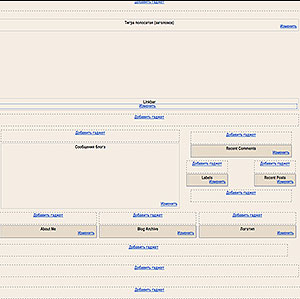
Рассмотрим скелет шаблона - так называемый Макет Страницы →
Одна колонка
Одна колонка, братцы, это одна колонка. :) Эдакая простыня для просто записей. В шаблоне такой конструкции может быть панель ссылок, могут быть гаджеты вверху/внизу. И на этом - всё.
Как основа для сугубо личных записей - нормуль.
Для себя же я отвергла такой вариант с самого начала.
Две колонки
Слева/справа - поле для записей, справа/слева соответственно - место для полотна гаджетов.
То есть по сути здесь имеют место две "простыни" вместо одной - на мой взгляд, тоже не ахти как удобно.
Три колонки
Тут уже повеселее: мальчики налево, девочки направо, а посередине - записи. :) Или слева записи, справа - две полосы гаджетов. Встречаются шаблоны, в которых ширина этих полос разная - одна пошире (для чего-нибудь вроде Последние Комментарии), другая поуже (Профиль, Постоянные Читатели или баннер/изображение). Разумеется, бывают шаблоны с Панелью Ссылок и "подвалом".
Четыре колонки
Сами видите, как замечательно - масса гаджетов со всех сторон, можно закидать туда самую разнообразную инфу, сортируя её прихотливо.
Такой шаблон подходящ тем из авторов, кому блог - источник заработка: места для баннеров и рекламы по самое не балуйсь.
Вложенные таблицы
На шаблоне такого типа я почти затормозилась. Мне показалось очень симпатичным подобное экономное использование площадки блога: самые необходимые сведения находятся наверху, но спрятаны в своеобразную таблицу - в одном окне, щёлкая по вкладкам, мы перемещаемся, предположим, от Облака Тегов к Новостям Блога, а от них к Архиву. И всё это - без использования прокрутки.
Информации, как вы понимаете, в такой шаблон помещается много больше, и она при том не забирает под себя пространство страницы.
Мой шаблон
У меня не получилось приручить таблицы - самый "крутой" из таких шаблонов с какого-то момента настройки сглючил - просто перестал показывать вкладки, выровняв всё их содержимое в один столбец. :(И, что любопытно, после сего глюка, сколько бы раз я ни переустанавливала шаблон (да-да, вернувшись к одному из стандартных, удалив все гаджеты, почистив кеш браузера и т.д.), столько раз он напрочь отказывался показывать таблицы. Странно, вообще-то - такая фигня происходила на всех моих браузерах (Опера, Сафари и ФФ).
Я на страничке шаблона даже задала автору вопрос типа "WTF???", но уже 2 дня на нём висит сообщение: "Your comment is awaiting moderation". :(
Второй такой шаблон был отвергнут из-за встроенного в него Поиска по технологии Google - он ничего не находил. Какое бы слов/фразу из блога я ни вводила, мне неизменно сообщалось, что ничего не найдено - какая-то хитрая она, эта технология Гугль. По типу "перед прочтением сжечь". :)
Третий шаблон ушёл в Корзину по причине Поиска же, но там он вообще ничего не искал, тоись даже не шевелился.
Нет, конечно же, можно было углубиться в изучение XML и CSS. Настроить Поиск. Или вообще удалить этот блок...
Но я на финише тестирования шаблонов озверела уже настолько, что готова была авторов их душить собственными руками - измоталась, короче, окончательно.
Кроме того, как я поняла, шаблоны с таблицами вообще сложны для понимания то ли Blogspot'ом в целом, то ли браузерами, то ли просто криво сде
ланы - они часто не прорисовывались сразу, приходилось не нескольку раз перезагружать страницу. :(
Фиксированный/нефиксированный размер
Ещё я узнала, что шаблоны бывают фиксированной ширины (Fixed width) и нефиксированной (Fluid width) - эти данные обычно указываются в описании к шаблону.
Фиксированный шаблон делается так, чтобы помещаться на монитор с разрешением 1024х768 - в этом случае шаблон заполняет всю страницу, background в поле зрения не попадает. Чем больше разрешение, тем больше виден фон шаблона.
Нефиксированный, как я понимаю, растягивается и сужается в зависимости от разрешения монитора.
На одном из форумов я видела вопль юзера к автору шаблона: юзер умолял сделать шаблон фиксированной ширины, потому что на его 24-дюймовом мониторе читать записи было совершенно невозможно - приходилось водить головой справа налево и слева направо, ибо текст безбожно растягивался.
Так что надо учитывать ещё и это, заботясь об удобстве ваших гостей. :)
Почему я остановилась на этом шаблоне
Во-первых, надо же было на чём-то остановиться. :)
Во-вторых, в этот шаб уже было встроена функция Related Posts (Другие Новости По Теме).
В-третьих, ответы автора дневника выделялись другим цветом - сразу видно, где вопрос гостя, а где ответ хозяина блога.
В-четвёртых, имелся готовый "подвал" - не надо было заморачиваться, править HTML.
В-пятых, есть хоть какая-то картинка в "шапке", которую я могу легко заменить на свою (работа над этим идёт полным ходом 
Почему я отказалась от предыдущего шаблона
Во-первых, в нём невозможно было развернуться - хоть и 3 колонки (как и в теперешнем, заметьте), но боковые - совершенно одинаковые по ширине и довольно узкие, никакой разбивки на отдельные блоки, к тому же.
Во-вторых, нет "подвала".
В-третьих, шаблон откровенно перегружен оформлением. Если у кого-то медленный И-нет, если у кого-то каждая картинка - лишний трафик, если кто-то серфит, отключая показ изображений, то для всех них красивости шаблона или теряют всю свою прелесть, или вообще раздражают. И что делает посетитель, которого раздражает страница? Пррральна, уходит с неё. А мне это надо? ;)
В-четвёртых, блоги, оформленные подобным образом, ассоциируются у посетилей с совершенно определённым типом личности хозяйки его - романтическая натура, обожающая музыку и поэзию, закаты и восходы. Или, что ещё хуже, принадлежит девчушке лет 13-ти: "Люблю Колю и клубнику, бла-бла-бла, вы все козлы, у мну сегодня день варенья, принимаю поздравленья!".
Я же - ни то, ни другое. Зачем обманывать своих гостей, не? ;)


 Ярлыки:
блоговодство
Ярлыки:
блоговодство
NavBar
15 янв. 2009 г.О боги, наконец-то я поняла, как в шаблоне заставить появиться и висеть наверху, как ему и положено, NavBar! Страшно мучилась, выходя в настройки блога по закладке - и зачем, спрашивается, создатели шаблонов убирают показ этой панели, а?

Короче, делаем так... Идём в Макет → Изменить HTML → вводим в Поиске на странице слово navbar (NavBar, Navbar) → нас выбрасывает на что-то вроде этого →
.Navbar {
visibility:hidden;
display: none;
}
Нас здесь интересует одна-единственная строчка →
visibility:hidden;
Меняем hidden (скрытый) на yes (да, разрешено).
Не забываем до того сделать back-up, конечно). Сохраняемся, перезагружаем страницу - э вуаля! - вот она, наша Панель Управления. :)
Это я искала код, регламентирующий отображение в этом шаблоне цитаты и списка (мне нравится, хочу перенести в новый), и случайно наткнулась на NavBar. Вывод: я - молодец. :)
Читать дальше →
Ярлыки:
блоговодство
Выбор - зло

Обладай я хоть какими-то познаниями в области веб-дизайна, постаралась бы перестроить под свои нужды этот шаблон: сделать шире правую панель, добавить такую же слева, проторочить "подвал", сделать вложенные меню и т.д. Но как я есть дуб в XML, HTML, CSS и яваскриптах, мне только и остаётся - пользоваться шаблонами, в которых уже есть всё перечисленное.
Оказалось, что подобных шаблонов - великое множество. Я обыскала три ресурса, посвящённые теме шаблонов для Blogpost, охватывающих всё их многообразие →
- BTemplates (сортировка по количеству колонок, по цвету, по направленности, по темам, по количеству скачивания, по рейтингу, по частоте комментариев, новые шаблоны добавляются каждый день, есть картинка-перевьюшка)
- Pannasmontata-templates (сортировки, к сожалению, нет никакой, нужно просто тыкать в ссылки, всплывающее окошко, где можно глянуть на шаблон пристальнее, в основном 2-х колоночные templates, как я поняла)
- All Blog Tools (маленькие перевьюшки с подробным описанием шаблона, многообразие сортировки, возможность посмотреть на шаблон в полный размер - гут!).
Проблема выбора шаблона для меня в том, что навороченные полезными фичами шаблоны - чаще всего уныло белые, или уныло голубые, или ещё более уныло серые. Оно и понятно: это шаблоны для деловых блогов, призванные не отвлекать внимание от контента всякими рюшечками и картинками.
А я НЕ ХОЧУ уныло белые/голубые/серые схемы! Я хочу сочетать приятное с полезным. :)
Сегодня ночью мне снились шаблоны, и только они - докатилась. :)
P.S. Вот говорят, что во времена СССР было плохо. Что всё тогда было неправильно, и что все мы были совершенно несчастны тогда, ибо о т.н. демократии имели самое смутное представление.
А сегодня муж достал свой тестер (так это, кажется, называется - коробка такая с проводами/контактами: проверяет, есть ли напряжение в сети) - взялся чинить допотопный калькулятор, валявшийся без дела то тут, то там уже лет шесть. Почистил контакты, пообтёр древние его батарейки - запикал, защёлкал как миленький.
Интересно, спросила я, продаются ли сейчас такие "энерджайзеры" - когда эти окончательно сдохнут, где взять другие? Ну, чисто ради интереса просто, ведь кому нужен в эпоху компьютеров калькулятор, верно?
Это что, ответил муж. И достал из тестера его источник питания - батарею, исправно работающую уже сорок (40!!!) лет! Большая такая, плоская - ну, мои ровесники, конечно, знают, о чём я. :)
Вот кто-нибудь может мне назвать современную вещь (аппаратуру, бытовую технику, машину и т.д.), которая в силах тарахтеть и тарахтеть сорок лет? Какой запас прочности, вы только подумайте... А старенькие "Победы" и "Волги", до сих пор встречающиеся на наших дорогах? А стиральные машинки типа "Рига"? У моей мамы есть такая - работает, знаете ли.
Удивительно, как всё измельчало...
Создаём блог, часть 6-я
14 янв. 2009 г.ОК, поехали дальше.
Немного поговорим о картинках →
7. Делаем картинку объемнее
Кошку на снегу видите? А рамочку вокруг? Об этом и пойдёт речь. :)
Тестируя разные шаблоны, я наткнулась на один, в котором каждая картинка обводилась красивой рамкой - блогеру не надо было корпеть в Фотошоп перед тем как вставить рисунок в сообщение: сведения о том, что всякую картинку юзера следует обвести рамкой, хранились... пррральна, в коде HTML блога. :)
Ваш шаблон не содержит таких сведений? Не беда, вы легко научите HTML делать рамки, если пройдёте по ссылке. :)
Я же решила, что сама хочу выбирать, обрамлять картинку рамкой или нет. И сейчас, запихивая очередного кота в пост, должна была ручками прописать код для этой картинки, который выглядел так →
<img style="border: 5px groove #AFEEEE; padding: 5px;" src="http://lh5.ggpht.com/_DM2EEkZHUE4/SW0SMBJ3ZSI/AAAAAAAAAJo/xkiurvPOCbI/12-December.jpg" align=left hspace=20 vspace=15>
Где →
padding - отступ от изображения;
border - собственно рамка;
groove - стиль рамки;
#8B7765 - цвет рамки;
5px - размеры отступа и рамки в пять пикселей (я сделала их одинаковыми);
https://blogger.googleusercontent.com/img/b/R29vZ2xl/AVvXsEgc3i-6YcdFJDhqTWiGsKHmLtW2lxcqZSMCMh0t2rNPl3pcRQV8FWUuIhwNxziqnYLSgtnkZ_q2i6jpOfQidRhL_XVtSwraJv_QaOx1xhRMLfsUXRDbILYG5sO7N-Q0mpxfwrGPDkRutVc/ - ссылка на картинку;
align=left - указание на то, что картинку следует разместить слева (right - справа);
hspace=20 vspace=10 - обтекание картинки текстом на расстоянии справа/снизу в 20 и 15 пикселей (если не указать эти значения, текст будет прижиматься к изображению - неэстетично).
На некоторых шаблонах (вот как на этом моём) текст при добавлении рамки вышеуказанным способом автоматически прижимается вплотную к рамке. Если бы не Tod, я бы ни в жиссь не справилась с проблемой. Но сей доблестный рыцарь пришёл на помощь - вот другой код для картинки с рамкой →
<img style="border: 5px groove #AFEEEE; margin: 0px 10px 10px 0px; padding: 5px;" src="http://lh5.ggpht.com/_DM2EEkZHUE4/SW0SMBJ3ZSI/AAAAAAAAAJo/xkiurvPOCbI/12-December.jpg" align=left>
где margin - тот самый отступ текста от картинки (сверху, справа, снизу, слева). Видите? Сверху и слева - нулевое значение, а справа и снизу - отступ текста на 10 пикселей.
Отступ снизу я тоже потом поставила в нулевое значение - снизу он и так отступает, по умолчанию.
Неразбериха с кодами случилась по одной причине: я почему-то не использую стандартный загрузчик картинок (наверху формы отправки сообщений - видите? там теги для выделения текста жирным шрифтом, курсивом, оформление цитаты, и там же - кнопка для изображений). Мне отчего-то легче оперировать стандартными html-кодами.
И вот теперь недоразумение прояснилось - Светлана в комментариях к своей теме, посвящённой картинкам в блоге, даёт подробные объяснения →
За отступы текста от картинки отвечает параметр margin. И когда мы загружаем картинку через Blogger, он нам этот параметр (margin) в style включает и дает размеры в зависимости от того хотим ли мы чтобы картинка была по левому краю, по правому краю или по центру.
В общем случае записываем margin следующим образом margin: tpx rpx bpx lpx; где px значит пикселей, а t, r, b, l число этих пикселей которые надо соответственно отступить:
t(op) - сверху
r(ight) - справа
b(ottom) - снизу
l(eft) - слева
а порядок, в котором следуют эти отступы запоминается очень просто с помощью слова TROUBLE.
То есть код для картинки с рамкой меняется в зависимости от того, загружаете ли вы изображение используя стандартные средсва Blogger, вводите ли код html самостоятельно (я поступаю именно так, потому как в моём браузере, Опера, есть панель html-кнопок специально для этих целей - очень удобно).
Поэкспериментируйте - вы сразу поймёте, что отвечает за что, и какие значения вам нравятся больше и как вам удобнее составлять сообщения. :)
8. Включение HTML кода в наши статьи
Кто хоть раз пытался вставить HTML-код в сообщение, объясняя, например, как модифицировать блог с помощью правки HTML-шаблона, тот обязательно столкнулся с этой проблемой - стоит опубликовать такую новость в блоге, код становится невидимкой. :)
Почему так происходит, как раз и рассказывает прекрасная Светлана. И дарит ссылку на онлайн-сервис Encode / Decode HTML Entities, каковой как раз и позволяет не мучиться: вводим код сразу под строчкой "Convert text to HTML entities (and vice-versa)", жмём внизу кнопку "Encode", получаем страшную абракадабру (ну, на мой непросвещённый взгляд), копируем её, забрасываем в своё сообщение, включаем предварительный просмотр - оп-ля! - код виден всем и каждому. :)
9. htmlka
Весьма интересный и полезный ресурс. Зубрам от сайтостроения он, наверное, кажется детским лепетом на лужайке, а вот для таких в HTML "чайников" как я - самое оно: основные коды, примеры применения, тонкости оформления таблиц, ссылок, текста, картинок и т.д. - очень наглядно, очень доступно описано и показано. Рекомендую. :)
Продолжение следует. Читать дальше →
Ярлыки:
блоговодство
Создаём блог, часть 5-я
12 янв. 2009 г.Продолжу делиться полезными ссылками по оптимизации блога, опробованными на себе →
5. Делаем ЧЕЛОВЕЧЕСКУЮ форму ввода комментариев на Blogspot
До того как я увидела этот замечательный совет, у меня в "Настройках" → "Комментарии" → "Размещение формы для ввода комментариев" отмечено было "Вложенное ниже сообщение". Я сидела и радовалась на свой блог, пока уважаемая prokof'evna, поймав меня с каментом в чужом блоге, не пнула ласково, сообщив, что отправка комментариев в моём блоге не работает - prokof'evna, респект и уважуха. :)
Потыцяв в "галочки", я обнаружила, что из трёх вариантов, предлагаемых Блоггером, работают два: "На всю страницу" (форма отправки камента открывается в новой вкладке/окне браузера) и "Всплывающее окно" (выбрасывается маленькое окошко для камента) - и тот, и другой неудобны, ибо приходится переключаться между вкладками/окнами с сообщением и формой для ответа.
Вот тут-то мне и свезло - я обнаружила сцылу как раз на эту злободневную тему. Спасибо, Дмитрий Наумов. :)
Иногда (зависит от шаблона) добавление второго кода →
<b:include data='post' name='comment-form'/>
приводит к появлению ДВУХ форм для ответа - так случилось у меня. Я удалила эту строчку - как и положено, осталась одна форма для комментариев.
Возьмите на заметку, короче. :)
 6.
6. Так это будет выглядеть (см.рисунок), то есть другие новости по данной теме, группирующиеся по тегам: если ваш пост идёт под тегами, например, "школа" и "работа", то в "Related Posts" отобразятся 5 последних новостей с тегами "школа, работа".
На мой взгляд, чертовски полезная фича - не надо теперь констролить в новости ссылки, как я это делала раньше, типа "Создаём блог, часть 1-я". :)
После того, как вы преобразовали шаблон своего блога под "Related Posts", можно немного переделать код ("Макет" → "Изменить HTML"): найти в этом HTML строчку Related Posts и поставить свой цвет для списка тегов (у меня он изначально был белым и сливался с фоном шаблона) - тег идёт сразу за Related Posts : .
Стираете #FFFFFF, и ставите любой другой, подбирая его к цветовой гамме блога, используя таблицу цветов html (используем коды цветов из крайней правой колонки).
Вместо же "Related Posts" можно, разумеется, вписать что-нибудь своё, на великом олбанском, скажем. :) Я, не мудрствуя, назвала это "Другие новости по теме" и, кстати, сменила унылый чёрный колор надписи, добавив тег
Помните: перед экспериментами с шаблоном необходимо сделать его резервную копию. Чтобы не было мучительно больно, если что-либо пойдёт не так. ;)
Продолжение следует
Читать дальше →
Ярлыки:
блоговодство
Создаём блог, часть 4-я
11 янв. 2009 г.Настало время поделиться с вами полезнейшими ссылками на материалы, благодаря которым я оптимизировала свой блог, и которые ещё много, много раз выручат меня. :)
Итак, поехали →
1. Облако тегов: определение, назначение, создание
На первом своём шаблоне я помучилась с этим облаком. Как выяснилось, шаблон, хоть и выглядел неплохо, сделан был кривовато - без помощи Tod'a, классного веб-дизайнера, я бы не обошлась.
Оказывается, как объяснил Tod, в коде некоторых шаблонов нужно заменять не одну строчку →
<b:widget id='Label1' locked='false' title='Labels' type='Label'/>
а целый блок →
<b:widget id='Label1' locked='false' title='Labels' type='Label'/>
...
...
...
...
</widget>
Я испробовала совет Tod'a на этом, третьем по счёту шаблоне, ибо он выдал ошибку при попытке сохранить изменённый HTML после того как я ввела третий код - всё получилось отлично. :)
2. Добавление счетчика и контактов в блог от Blogger
Счётчик - он и есть счётчик: хотите знать, насколько вы популярны в Сети? ;)
3. Все об иконках favicon.ico
Поднимите глазки на адресную строку - эта иконка
 и есть favicon. Как я визуал, то мне гораздо легче ориентироваться в скопище вкладок браузера и закладок с помощью именно таких иконок.
Но с установкой иконки в системе Блоггер наблюдаются некоторые глюки. Например, в моём случае в коде, предлагаемом Tod'ом, в конце надо было добавить через пробел знак /. И поэтому конец каждой строчки кода выглядел так →
type="image/x-icon" />
Кроме того, пришлось вставить этот код в двух местах: под тегом и над закрывающим тегом . Лишь после этого (да и то не сразу, после многих перезагрузок страницы) иконка стала нормально отображаться в адресной строке браузера и его закладках.

4. Подписка через RSS, подписка по Email
Тоже нужная вещь. Процесс, причём, описан настолько толково, что даже я, полный ламер, справилась с задачей. А потом даже поменяла стандартную иконку rss на свою →
В процессе смены иконки выяснился интересный факт, о котором я раньше не знала: не все, оказывается, сервисы хранения изображений позволяют отображать рисунки в формате .png с сохранением прозрачности. Веб-альбомы Picasa умеют, но мне не нравится, как работает этот сервис. Об этом и многом другом я расскажу в следующих сериях. :) Читать дальше →
Ярлыки:
блоговодство
Создаём блог, часть 3-я
10 янв. 2009 г.Столкнувшись с сообщением об ошибке при установке нового шаблона, не впадайте в отчаяние, а проделайте следующее →
- Откройте "Панель инструментов" → "Макет" → "Выбрать новый шаблон";
- Выберите любой из стандартных шаблонов, предлагаемых Блоггером, и сохраните его;
- Возвращайтесь в "Макет" → "Элементы страницы" и удалите все гаджеты: щёлкаете на каждом ссылку "Изменить" и во всплывающем окне выбираете "Удалить";
- Сохраните изменения (кнопка "Сохранить" в правом верхнем углу);
- Очистите кеш браузера (на всякий случай);
- Далее опять "Макет" → "Изменить HTML" → загрузите новый шаблон с жёсткого диска, согласитесь с удалением элементов, если будет предложено, и...
- И со 100% вероятностью ваш новый шаблон легко, точно пазл, встанет на место. :)
Потом вам останется только добавить нужные гаджеты, изменить существующие, немного подправить код в соответствии в вашими нуждами.
Возможно также переделать новый шаблон на таки эксклюзивный, заменив оформление на своё: в коде шаблона ("Изменить HTML") найти все ссылки с картинками (форматы .jpg, .png, .gif), сохранить все эти картинки на свой компьютер, запустить Photoshop и модифицировать их - изменить цветовую гамму, например, или подставить другую текстуру, или заменить изображение в "шапке" на совсем другое.
После чего эти изменённые изображения нужно будет залить на какой-либо хостинг, где хранятся картинки (к примеру, на Радикал-Фото, или на Onlinedisk, или на ImageShack®, или на ваш собственный сайт, если есть). А затем подставить в шаблоне новые ссылки на модифицированные вами изображения.
Кропотливая работа, не спорю, но оно того стоит, я думаю. Не спешите, чтобы не запутаться в изображениях (особенно, если их много) и ссылках - подставьте одну ссылку, сохраните шаблон, перезагрузите страницу с вашим блогом, посмотрите на результат, затем следующую ссылку и т.д.
Зато вы получите блог, совершенно непохожий на другие, хотя и созданный на основе шаблона. :)
Но следует помнить, что новые картинки должны один в один совпадать размерами с соответствующими картинками шаблона, иначе шаблон поплывёт, рассыпется, и ваша страница будет представлять хаос.
Читать дальше →
Ярлыки:
блоговодство
Создаём блог, часть 2-я
8 янв. 2009 г.Итак, вы нашли подходящий шаблон на BTemplates, например.
Вы слили его, распаковали .zip и обнаружили там файл XML - вы уже знаете, что этот файлик и есть шаблон.
Вы отправились в "Панель Инструментов" → "Макет" → "Изменить HTML" и, тыцнув в ссылку "Загрузить весь шаблон", сохранили копию вашего текущего шаблона на жёсткий диск (на всякий случай - вдруг новый вам не понравится), не забыв перед сохраниением поставить "галочку" на "Расширить шаблоны виджета".
Затем в строчке "Загрузите шаблон из файла на жестком диске" с помощью кнопки "Обзор" вы нашли у себя в компьютере только что слитый новый шаблон (тот самый XML-файлик), ткнули в "Загрузить" и...
И новый шаблон, который должен был красиво загрузить свой код вместо прежнего, начинает вдруг выкаблучиваться. Иногда всё проходит гладко, не спорю. Но я, к примеру, таки помучилась с установкой. :)
Во-первых, при замене кода вам сообщат, что нужно удалить то и сё, и спросят - так удалять или ну его нафиг? Если вы согласитесь с удалением (не очень даже понимая, чем это чревато, как не понимала этого я), то после недолгого раздумья появится новое сообщение - о том, что шаблон, о ужас, установить не удалось (если вы не согласитесь с удалением того и сего, шаблон не заработает в любом случае). :(
Вы можете испробовать десяток разных шаблонов, и ни один не захочет навеки поселиться в вашем блоге.
И тогда вас потянет схватить компьютер и хряпнуть его оземь. От нервов, аха. :)
Не надо нервничать - всё поддаётся исправлению, всё можно наладить. Это говорю я - та, которая как раз вчера ночью прошла все эти стадии. :)
Идите-ка в кроватку пока - время позднее, а утро вечера мудренее. А вот днём я расскажу вам, как оседлала непокорный шаблон. :)
Ярлыки:
блоговодство
Создаём блог, часть 1-я
7 янв. 2009 г.Для любого ресурса очень важны две его составляющие →
- Внешний вид;
- Контент.
То есть смотреть на ваш блог человеку должно быть прятно. А читать его - интересно.
Про контент я чуть позже напишу, а сейчас остановлюсь на визуальном впечатлении от блога.
Лучше всего сконстролить XML-код для блога самому - получится эксклюзив.
Но если вы ничего не смыслите в кодах/скриптах/тегах/интернет-дизайне (как я, например), то на помощь придут уже готовые шаблоны для оформления.
Оказывается, в Сети таких шаблонов великое множество - вибирай не хочу. Масса информации о шаблонах (описание, ссылки, предосмотр) находится на замечательном ресурсе BlogoHelp - здесь, к примеру (поиск по тегу "Шаблоны для Blogger").
Автор ресурса, уважаемый Tod, великодушно помог вчера справиться с норовистым шаблоном, который я выбрала для своего блога - согласитесь, отзывчивость и готовность помочь в наше время явление довольно редкое...
Поэтому, дорогой мой Tod, я жму твою сильную руку с огромной благодарностью. :)
Ярлыки:
блоговодство


